
Mirror Protected PDF — قارئ PDF محمي بختم باسم القارئ
5,000 EGP / سنة أول 14 يوم مجاناً
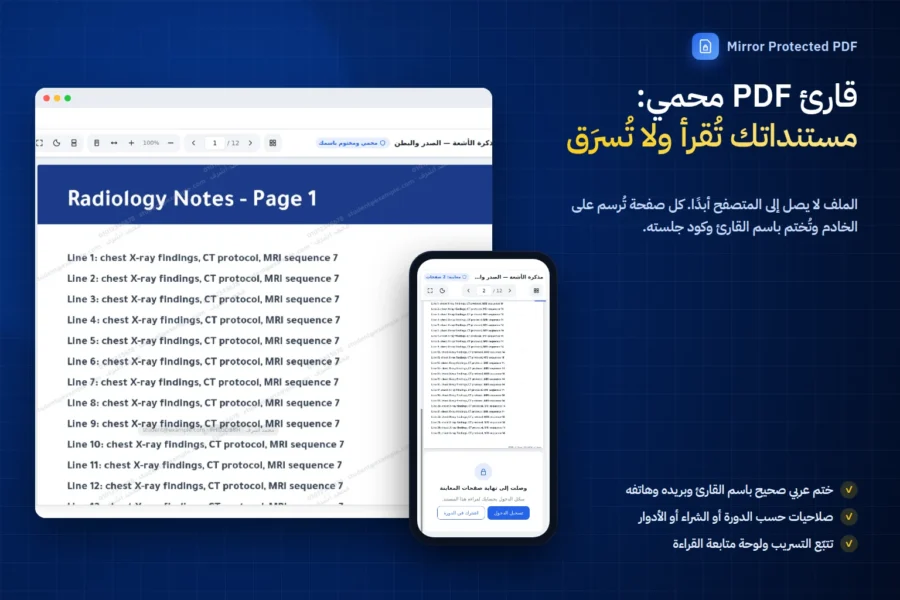
قارئ PDF محمي لووردبريس: كل صفحة تُعرض صورةً مختومة باسم القارئ وبريده وكود جلسته، ولا يصل الملف إلى المتصفح أبدًا. صلاحيات حسب الدورة (LearnPress وTutor LMS وLearnDash) أو الشراء، وصفحات معاينة، وتتبّع التسريب، وإحصاءات القراءة. أول ١٤ يومًا مجانًا.
طرق الدفع والتقسيط

تفاصيل حماية ملفات PDF
حماية ملفات PDF في ووردبريس — تُقرأ ولا تُسرَق
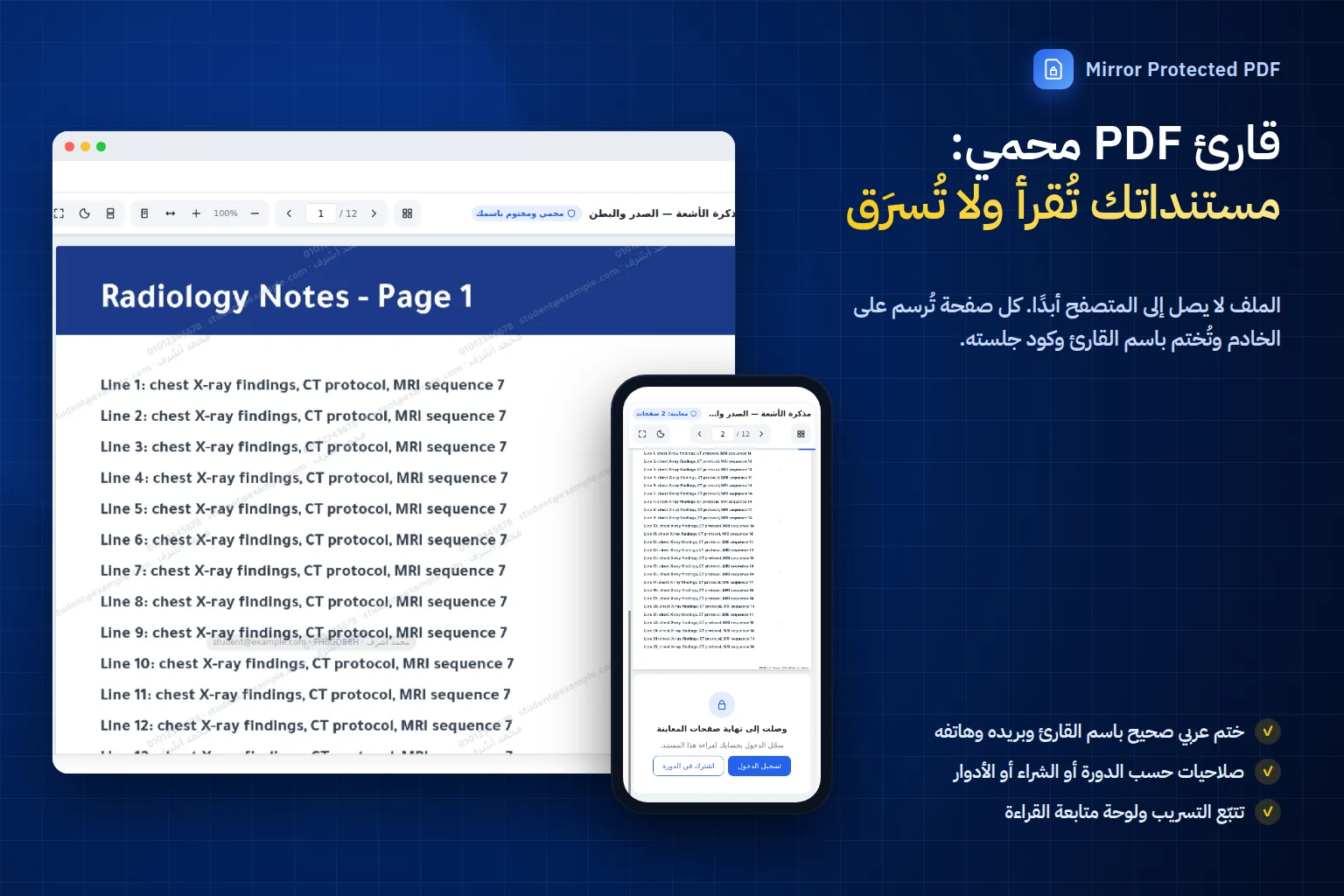
رابط PDF يُنزَّل ويُرسَل في دقيقة، ولا تعرف بعدها من سرّبه. Mirror Protected PDF يُبقي الملف في خزنة على خادمك، ويعرض لكل قارئ صفحاتٍ مرسومة على الخادم ومختومة باسمه وبريده وهاتفه وكود جلسته، فلا يوجد ملف ليُنزَّل، وكل صورة مسرّبة تقود إلى صاحبها.
كل صفحة تعرف من قرأها
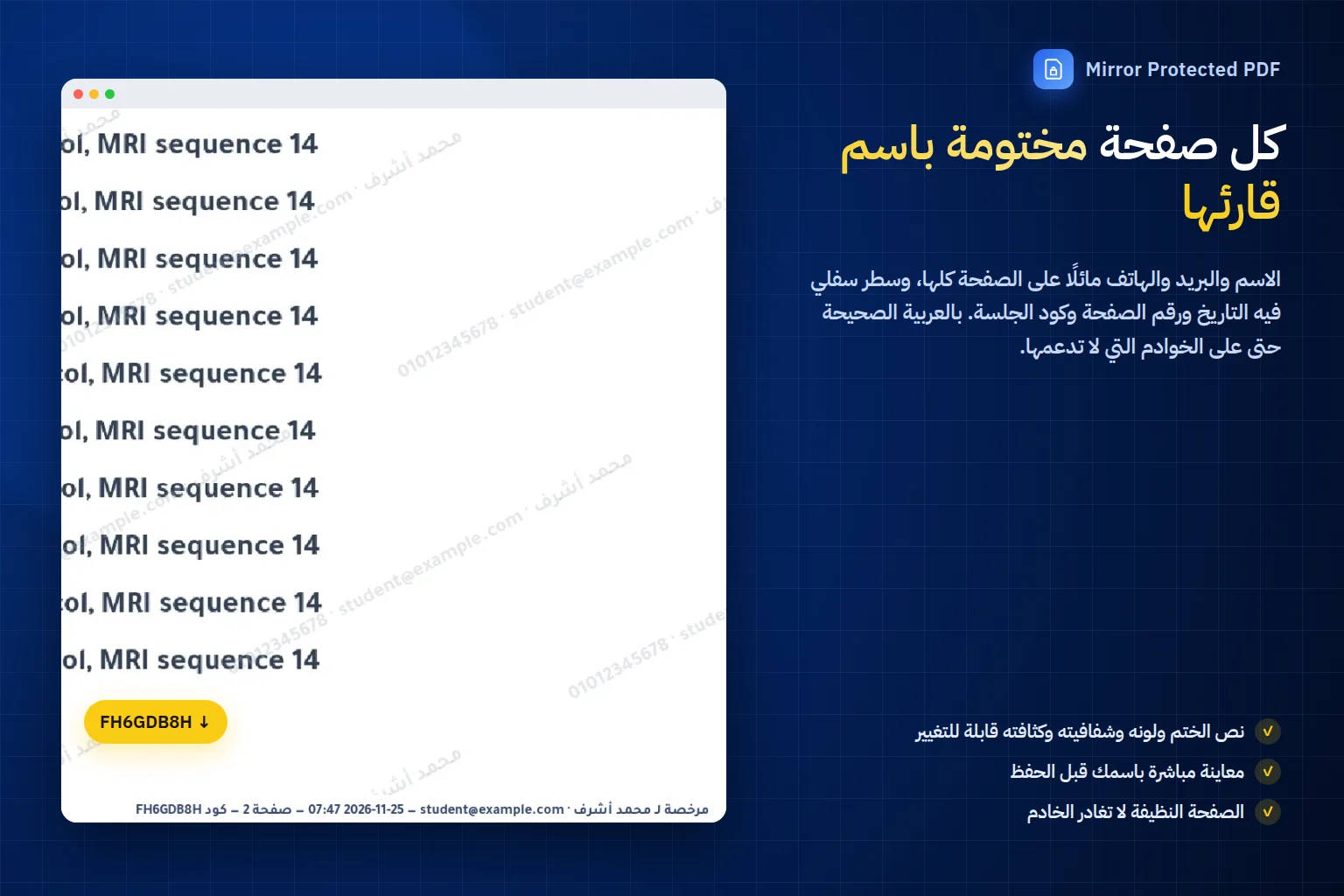
الاسم والبريد والهاتف مائلًا على الصفحة كلها، وسطر سفلي فيه التاريخ ورقم الصفحة وكود الجلسة.
- بالعربية الصحيحة: حروف متصلة وترتيب سليم، حتى على الخوادم التي لا يدعم ImageMagick فيها العربية.
- قابل للتخصيص: النص المتكرر والسطر السفلي واللون والشفافية والكثافة والحجم والميل، مع معاينة مباشرة باسمك.
- متغيرات جاهزة: الاسم، البريد، الهاتف، رقم الحساب، كود الجلسة، التاريخ، IP، اسم الموقع، رقم الصفحة.
لمن دفع فقط — ومعاينة لمن يفكّر
تُراجع الصلاحية مع كل صفحة، فإلغاء التسجيل أو الاسترجاع يسري خلال دقيقة.
طلاب الدورة
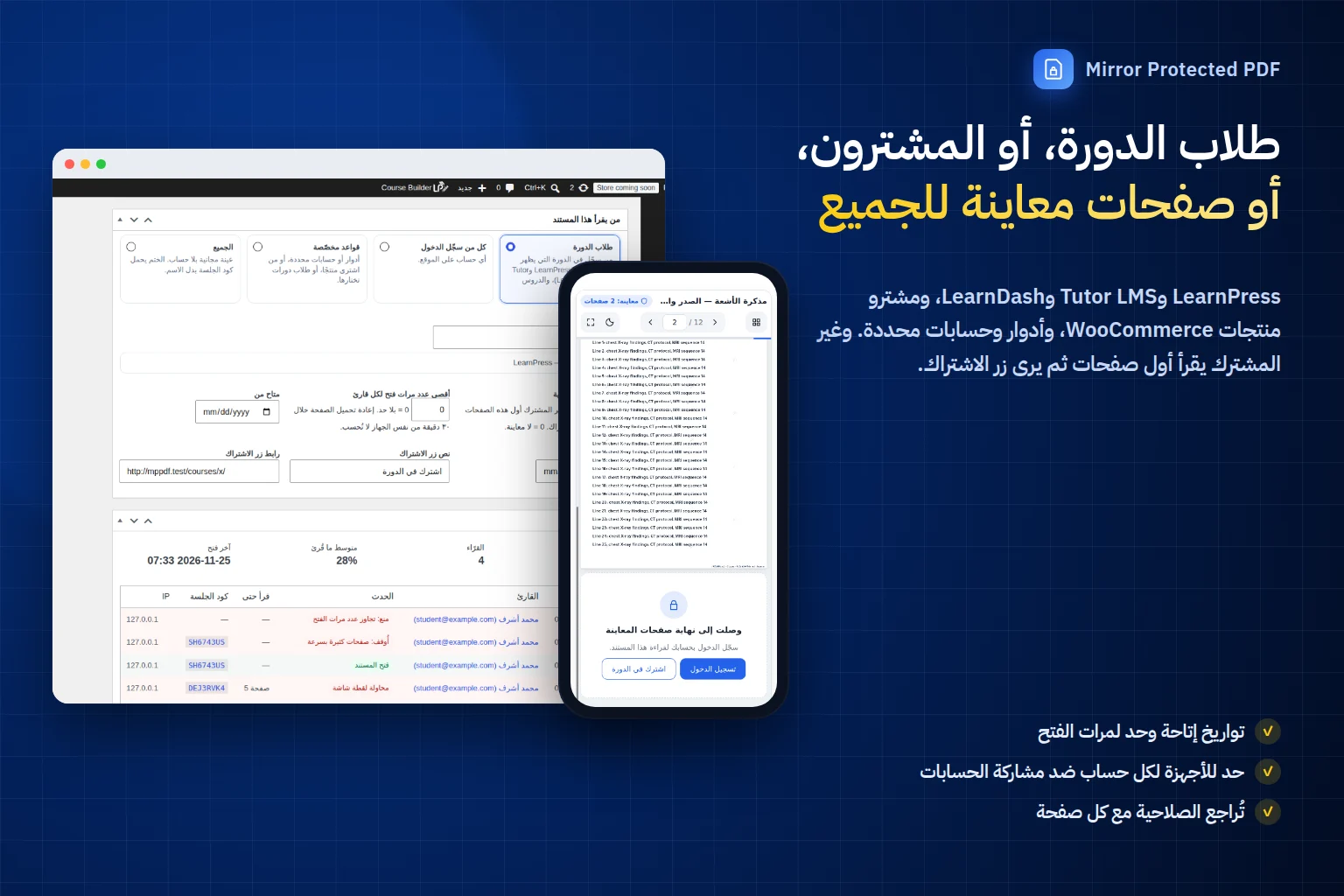
LearnPress وTutor LMS وLearnDash، والدروس المجانية تفتح المستند للجميع.
المشترون والأدوار
من اشترى منتج WooCommerce، أو أدوار وحسابات محددة، أو كل من سجّل الدخول.
صفحات معاينة
غير المشترك يقرأ أول صفحات ثم يرى زر تسجيل الدخول وزر الاشتراك برابطك.
ضد مشاركة الحسابات
حد لعدد الأجهزة لكل حساب، وحد لمرات الفتح، وتواريخ إتاحة لكل مستند.
قارئ مريح على الحاسوب والهاتف
- أدوات كاملة: صفحات مصغّرة، وتكبير وملء العرض أو الصفحة، وتمرير متصل أو صفحة واحدة للعروض، وملء الشاشة، واختصارات لوحة المفاتيح، والتكبير بإصبعين.
- ثلاثة مظاهر: فاتح وورقي وداكن، ولون الأزرار من لون موقعك.
- «تابع من حيث توقفت» لكل طالب، وشريط تقدّم في القراءة.
- سريع: الصفحات تُحمَّل عند الاقتراب منها، وتُحفظ على الخادم بعد أول رسم.
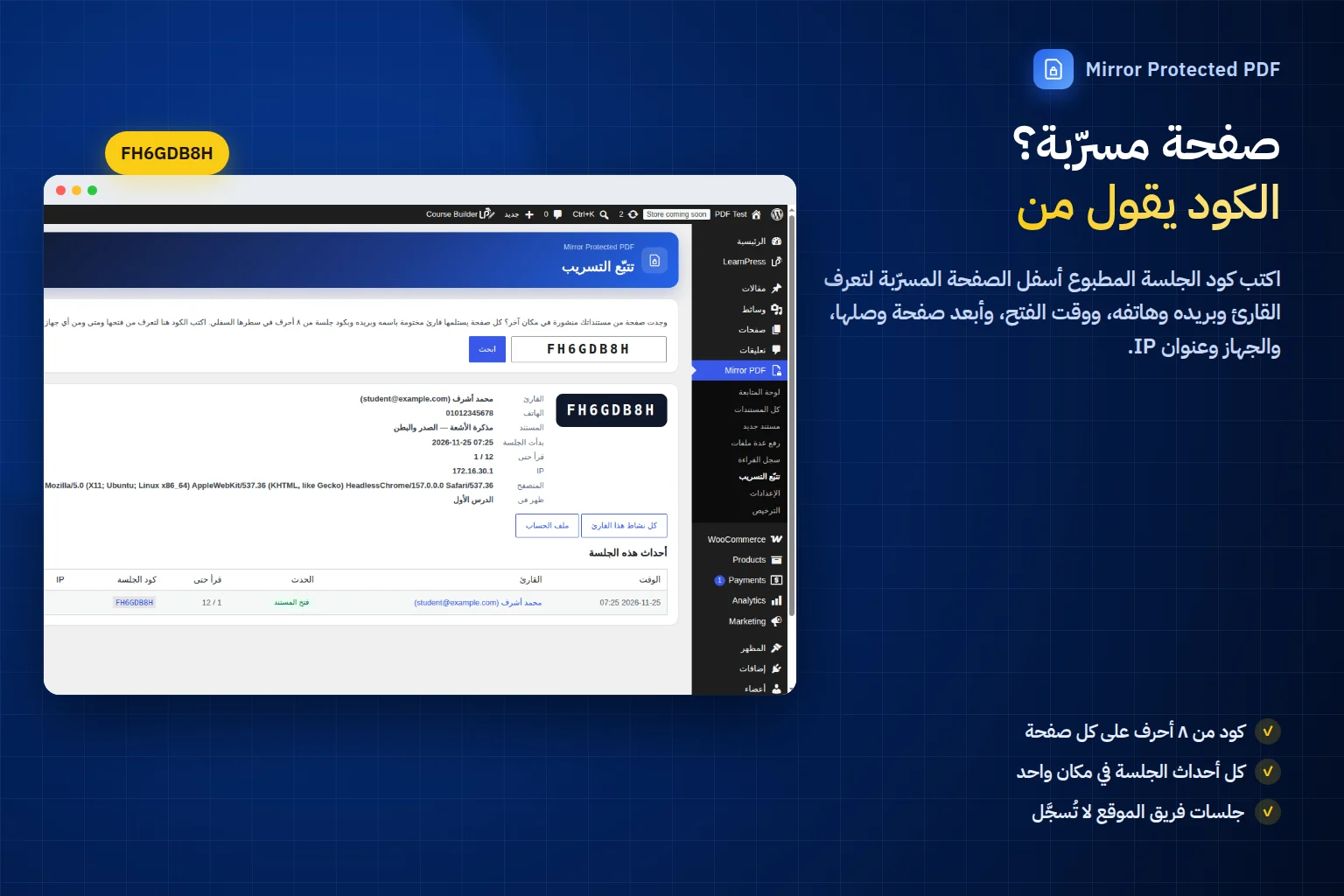
صفحة مسرّبة؟ الكود يقول من
اكتب الكود المطبوع أسفل الصفحة لتعرف القارئ وبريده وهاتفه، ووقت الفتح، وأبعد صفحة وصلها، والجهاز وIP.
حماية الشاشة
إخفاء الصفحات عند مغادرة النافذة، ورصد أزرار لقطة الشاشة والطباعة وتسجيلها، وعلامة متحركة باسم القارئ.
حدود ضد السحب
حد للصفحات في الدقيقة واليوم يوقف برامج تنزيل الصفحات، والقارئ الحقيقي لا يقترب منه.
خزنة الملفات
أسماء عشوائية وقواعد منع، وفحص يطلب الملف كما يطلبه المتصفح ويخبرك إن كان خادمك يقدّمه.
جلسات موقّعة
كل صفحة تُطلب برمز موقَّع مربوط بالحساب والمستند، وطلبها كصورة مباشرة أو من موقع آخر يُرفض.
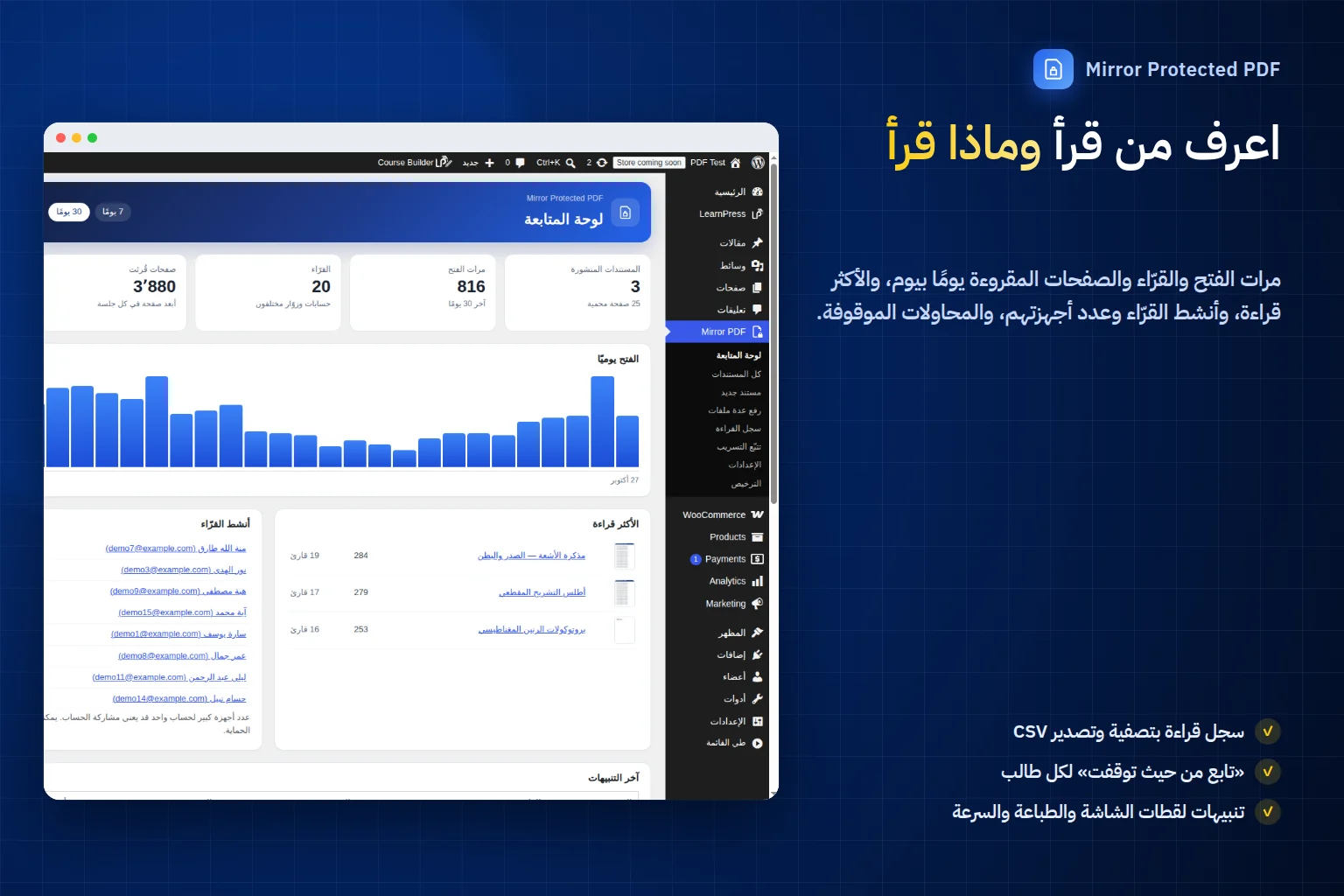
اعرف من قرأ وماذا قرأ
- لوحة متابعة: مرات الفتح، والقرّاء، والصفحات المقروءة، والمحاولات الموقوفة، لآخر ٧ أو ٣٠ أو ٩٠ يومًا.
- سجل قراءة: تصفية حسب المستند والقارئ والحدث والتاريخ، وتصدير CSV يفتح في Excel بالعربية.
- لكل مستند: مرات الفتح، والقرّاء، ومتوسط ما قُرئ، وأين يظهر.
ارفع كما تشاء، وضعه أينما تشاء
رفع ملف أو عشرات
اسحب ملفًا أو عدة ملفات، وكل ملف يصبح مستندًا جاهزًا.
من رابط
Google Drive وSlides وDocs وDropbox، أو رابط PDF مباشر، وتُحفظ نسخة في موقعك.
من مكتبة الوسائط
انقل ملفاتك القديمة إلى الخزنة واحذف نسختها العامة.
في أي مكان
مربع في الدروس والصفحات، والكود [mirror_pdf]، ومكوّن «PDF محمي» في المحرر.
انتهى الاشتراك؟ طلابك يستمرون في القراءة
أربع خطوات
- 1
ابدأ التجربة
أول ١٤ يومًا مجانًا، ثم اشتراك سنوي يشمل التحديثات والدعم.
- 2
استلم كود التفعيل
الكود وملف الإضافة في حسابك فور تأكيد الطلب.
- 3
ثبّت وفعّل
ارفع الإضافة، ثم من Mirror PDF ← الترخيص أدخل الكود.
- 4
أضف مستنداتك
ارفع PDF، واختر من يقرأ، وضعه في درس أو صفحة.
قبل أن تبدأ
ماذا يحتاج الخادم؟
هل يستطيع الطالب تنزيل الملف؟
هل يعمل بدون منصة تعليمية؟
وملفات PowerPoint وWord؟
أستخدم إضافة المستندات المحمية القديمة (sr-docs)
ما لغة الشاشات؟
الترخيص لكم موقع؟
هل يُخصم شيء أثناء التجربة؟
ابدأ أول ١٤ يومًا مجانًا
مستندات تُقرأ ولا تُسرَق — ثم ٥٠٠٠ ج.م (حوالي ١٠٠ دولار) في السنة لموقع واحد، التحديثات والدعم مشمولان.
ابدأ التجربة المجانيةدليل الاستخدام المفصّل
دليل Mirror Protected PDF 1.0.0: قارئ PDF محمي لووردبريس — صفحات مختومة باسم القارئ وكود جلسته دون أن يصل الملف إلى المتصفح، وصلاحيات حسب الدورة (LearnPress وTutor LMS وLearnDash) أو الشراء أو الأدوار، وصفحات معاينة، وحماية الشاشة، وتتبّع التسريب، ولوحة متابعة وسجل قراءة.
عرض دليل الاستخدام هنا · الإصدار 1.0.0
التثبيت والتفعيل وأول مستند
- من «الإضافات ← أضف إضافة جديدة ← رفع إضافة» اختر ملف ZIP، ثم ثبّت وفعّل. المتطلبات: ووردبريس 6.2 أو أحدث، وPHP 7.4 أو أحدث، وامتداد
openssl، وامتداد Imagick مع Ghostscript لرسم صفحات PDF (متاحان في معظم الاستضافات ومنها Hostinger). - افتح «Mirror PDF ← الترخيص» وأدخل كود التفعيل من حسابك على mirrororg.com ← أكواد التفعيل، ثم اضغط «تفعيل».
- افتح «Mirror PDF ← لوحة المتابعة» وراجع «فحص الخادم» أسفلها: يجب أن تكون Imagick وقراءة PDF باللون الأخضر.
- من «Mirror PDF ← مستند جديد» اكتب عنوانًا، وارفع ملف PDF (أو الصق رابط Google Drive)، واختر «من يقرأ هذا المستند»، ثم اضغط «نشر». تظهر تحت الملف معاينة مختومة باسمك.
- ضع المستند في درس أو صفحة: من مربع «مستندات PDF محمية» في شاشة الدرس، أو بالكود المختصر
[mirror_pdf id="123"]، أو بمكوّن «PDF محمي» في محرر المكوّنات.
كل الشاشات بالعربية على المواقع العربية، وبالإنجليزية على المواقع بأي لغة أخرى.
الترخيص: ما الذي يتوقف وما الذي يبقى
بغير ترخيص صالح (لم يُفعَّل بعد، أو انتهى، أو أُلغي) تتوقف: إضافة المستندات وتعديلها، والإعدادات، ولوحة المتابعة، وسجل القراءة، وتتبّع التسريب، ورفع عدة ملفات، والتحديثات. تبقى صفحة «Mirror PDF ← الترخيص» وحدها في القائمة.
يبقى يعمل: القارئ نفسه. الطلاب يستمرون في قراءة المستندات المنشورة بنفس الصلاحيات والختم والحدود، فانتهاء الاشتراك لا يعاقب القارئ. وتبقى كل المستندات والملفات والسجلات محفوظة، وتعود الشاشات لحظة التجديد.
الحكم الذي يرسله المركز موقَّع ويحمل مهلة، فتعطل المركز أو فشل الفحص الأسبوعي لا يوقف الشاشات فورًا. كود التفعيل مخفي في الشاشات ومشفّر في قاعدة البيانات. تغيير مفاتيح wp-config (salts) يجعل الحالة المحفوظة غير مقروءة، فتطلب الإضافة الكود مرة أخرى.
إضافة المستندات
في شاشة المستند، مربع «الملف» فيه ثلاث طرق:
- رفع ملف: اسحب الملف أو اضغط للاختيار. PDF هو الأفضل. ملفات PowerPoint وWord تُحوَّل إلى PDF تلقائيًا فقط إن كان LibreOffice مثبّتًا على الخادم (تظهر حالته في «فحص الخادم»).
- من رابط: روابط Google Drive وSlides وDocs وDropbox، أو أي رابط مباشر لملف PDF. اجعل المشاركة «أي شخص لديه الرابط – عارض» أثناء الحفظ فقط؛ تُحفظ نسخة في الموقع، فيمكنك جعل الملف خاصًا بعدها. عروض Google Slides ومستندات Google Docs تصل PDF.
- من مكتبة الوسائط: اختر ملف PDF. الخيار «احذف النسخة العامة من مكتبة الوسائط بعد النقل» مفعّل افتراضيًا، لأن أي ملف في مكتبة الوسائط له رابط عام يمكن تنزيله.
«استبدال بملف» يحتفظ برقم المستند وكوده المختصر وأماكن ظهوره، ويعيد رسم الصفحات.
رفع عدة ملفات: «Mirror PDF ← رفع عدة ملفات»: اختر من يقرأ، واسحب الملفات، ثم «ابدأ الرفع». كل ملف يصبح مستندًا منشورًا باسم الملف، ويُرفع ملف واحد في كل مرة.
من داخل الدرس: مربع «مستندات PDF محمية» فيه «إضافة مستند جديد» لرفع ملف أو أكثر أو لصق رابط دون مغادرة الدرس. المستند الجديد يُحدَّد تلقائيًا؛ احفظ الدرس لربطه.
ملف PowerPoint أو Word لم يُحوَّل لا يظهر للقرّاء. يمكن عرضه عبر عارض Microsoft بتفعيل خياره في شاشة المستند، لكنه غير محمي: بلا ختم، ويستطيع القارئ تنزيل الأصل.
من يقرأ المستند
مربع «من يقرأ هذا المستند»:
- طلاب الدورة (الافتراضي): من سجّل في الدورة التي يظهر فيها المستند في LearnPress أو Tutor LMS أو LearnDash. الدرس المجاني (المعاينة) في الدورة يفتح المستند للجميع. يمكن أيضًا اختيار دورات أخرى يُسمح لطلابها.
- كل من سجّل الدخول: أي حساب على الموقع.
- قواعد مخصّصة: أي واحد مما تختاره: أدوار، أو حسابات بالبريد أو اسم الدخول أو الرقم، أو من اشترى منتج WooCommerce (طلب مكتمل أو قيد التنفيذ)، أو طلاب دورات تختارها.
- الجميع: عينة مجانية بلا حساب. الختم يحمل «زائر» وكود الجلسة.
صفحات معاينة مجانية: من لا يملك الصلاحية يقرأ أول هذه الصفحات، ثم يرى بطاقة فيها زر تسجيل الدخول وزر الاشتراك (نصه ورابطه من الحقلين في المربع نفسه). 0 = لا معاينة.
متاح من / متاح حتى: خارج هذه الفترة لا يفتح المستند إلا لفريق الموقع.
أقصى عدد مرات فتح لكل قارئ: 0 = بلا حد. إعادة تحميل الصفحة خلال ٣٠ دقيقة من نفس الجهاز لا تُحسب مرة جديدة.
فريق الموقع (من يملك صلاحية تعديل مقالات الآخرين) يقرأ كل المستندات دائمًا ولا يُحسب في الإحصاءات. الصلاحية تُراجع مع كل صفحة (مع تخزين مؤقت دقيقة واحدة)، فإلغاء التسجيل أو الاسترجاع يسري خلال دقيقة.
تنبيه: «طلاب الدورة» على صفحة عادية ليست جزءًا من دورة لا يفتح إلا بالمعاينة أو بالدورات المختارة؛ استخدم «كل من سجّل الدخول» أو «قواعد مخصّصة» للصفحات العادية.
وضع المستند في الصفحات
- مربع «مستندات PDF محمية»: يظهر في الأنواع المختارة في «الإعدادات ← عام» (افتراضيًا دروس ودورات LearnPress وTutor LMS وLearnDash، والمقالات والصفحات). حدّد المستندات واحفظ؛ تظهر بعد نص الصفحة أو قبله حسب الإعداد.
- الكود المختصر:
[mirror_pdf id="123"]، ويقبلheight="60"(ارتفاع القارئ ٪ من الشاشة) وtheme="dark|sepia|light"وmode="single|scroll". الكود القديم[sr_doc id="123"]يعمل كما هو. - مكوّن «PDF محمي»: في محرر المكوّنات، اختر المستند من القائمة. يظهر القارئ في الصفحة المنشورة.
مربع «أين يظهر» في شاشة المستند يعرض الدروس والصفحات التي تعرضه.
الصفحة نفسها لا تحمل أي رابط للصفحات ولا رمز قراءة؛ القارئ يطلب جلسته بعد التحميل، فإضافات التخزين المؤقت لا تعطي جلسة قارئ لآخر. ومع ذلك تمنع الإضافة تخزين صفحات الدروس للمسجّلين.
القارئ
- شريط الأدوات: الصفحات المصغّرة، والسابقة والتالية، وخانة رقم الصفحة، والتكبير والتصغير، و«ملء العرض» و«الصفحة كاملة»، و«تمرير متصل / صفحة واحدة»، ومظهر القراءة (فاتح، ورقي، داكن)، وملء الشاشة.
- لوحة المفاتيح: الأسهم للتنقل، و+ و- للتكبير، و0 لملء العرض، وF لملء الشاشة، وT للصفحات المصغّرة. Ctrl مع عجلة الفأرة للتكبير، وإصبعان للتكبير على الهاتف.
- شريط التقدّم، و«تابع من حيث توقفت» للحسابات المسجّلة.
- الصفحات تُحمَّل عند الاقتراب منها فقط، وتُحرَّر من الذاكرة عند الابتعاد.
من «الإعدادات ← شكل القارئ»: لون القارئ (اختر لون موقعك)، والمظهر الافتراضي، وطريقة العرض، والارتفاع، وتشغيل أو إيقاف الصفحات المصغّرة و«تابع من حيث توقفت» وشريط التقدّم.
الختم والعلامة المائية
كل صفحة يستلمها قارئ مرسومة على الخادم ومختومة بنصّين:
- النص المتكرر: مائل على الصفحة كلها، افتراضيًا
{name} · {email} · {phone}. - السطر السفلي: افتراضيًا «مرخّصة لـ الاسم · البريد — التاريخ — صفحة — كود الجلسة».
المتغيرات: {name} {email} {phone} {id} {code} {date} {ip} {site} {doc} {page} {pages}. الهاتف من حقل هاتف الفوترة في WooCommerce أو Mersal OTP أو حقول الهاتف الشائعة. أبقِ {code} في السطر السفلي: هو ما يقود «تتبّع التسريب» إلى القارئ.
من «الإعدادات ← العلامة المائية» غيّر النصّين واللون والشفافية والكثافة والحجم والميل، مع معاينة مباشرة باسمك. الختم العربي صحيح (حروف متصلة وترتيب سليم) حتى إن لم يدعم ImageMagick على الخادم العربية؛ «فحص الخادم» يوضح أيهما يعمل.
الحماية والحدود
الملف الأصلي في خزنة باسم عشوائي داخل wp-content، بأسماء ملفات عشوائية، مع قواعد منع لـ Apache وLiteSpeed وIIS. «فحص الخادم» في لوحة المتابعة يطلب ملفًا من الخزنة كما يطلبه المتصفح، ويخبرك إن كان الخادم يقدّمه (غالبًا Nginx)، مع قاعدة المنع المناسبة.
الصفحات تُرسل إلى سكربت القارئ فقط، برمز جلسة موقَّع مربوط بالحساب (أو بالمتصفح للزوار) وبالمستند، وينتهي بعد مدة الجلسة. طلب الصفحة كصورة مباشرة أو من موقع آخر يُرفض ويُسجَّل.
من «الإعدادات ← الحماية والحدود»:
- حماية الشاشة: إخفاء الصفحات حين يغادر القارئ النافذة، ورصد أزرار لقطة الشاشة (Print Screen، Win+Shift+S، Cmd+Shift+3/4/5) مع إخفاء الصفحة وتسجيل المحاولة، ومنع Ctrl+P وCtrl+S، وعلامة متحركة باسم القارئ، وإخفاء الصفحات عند فتح أدوات المطوّر (متوقف افتراضيًا لأنه قد يخطئ مع بعض الشاشات المقسومة).
- حد الصفحات: ٩٠ صفحة في الدقيقة و٢٥٠٠ في اليوم افتراضيًا؛ الصفحات المصغّرة تُحسب ربع صفحة.
- مشاركة الحساب: عدد الأجهزة المختلفة لكل حساب خلال ٢٤ ساعة (0 = بلا حد). الجهاز = المتصفح + الشبكة.
- مدة جلسة القراءة، وحفظ IP ومدة الاحتفاظ بالسجل (١٨٠ يومًا افتراضيًا)، وجودة الصفحات (عرض ١٦٠٠ بكسل وجودة WebP ٨٢).
لا شيء يمنع تصوير الشاشة بهاتف آخر؛ لذلك الختم بالاسم وكود الجلسة هو خط الدفاع الحقيقي، وأدوات الشاشة تُصعّب وتسجّل.
تتبّع التسريب
وجدت صفحة من مستنداتك منشورة في مكان آخر؟ اقرأ الكود المكوّن من ٨ أحرف في سطرها السفلي (لا يستخدم 0 ولا O ولا 1 ولا I)، ثم افتح «Mirror PDF ← تتبّع التسريب» واكتبه. تظهر: القارئ وبريده وهاتفه، والمستند، ووقت بدء الجلسة، وأبعد صفحة وصلها، وعنوان IP، والمتصفح، والصفحة التي ظهر فيها المستند، وكل أحداث تلك الجلسة.
الكود نفسه يظهر في سجل القراءة، ويضغط عليه للانتقال إلى التتبّع. جلسات فريق الموقع لا تُسجَّل.
لوحة المتابعة وسجل القراءة
لوحة المتابعة لآخر ٧ أو ٣٠ أو ٩٠ يومًا: المستندات المنشورة وعدد صفحاتها، ومرات الفتح، والقرّاء، والصفحات المقروءة، والمحاولات الموقوفة، ورسم الفتح يوميًا، والأكثر قراءة، وأنشط القرّاء مع عدد أجهزتهم، وآخر التنبيهات، وفحص الخادم.
سجل القراءة: تصفية حسب المستند والحدث (أو التنبيهات فقط) والقارئ والتاريخ، و«تنزيل CSV» بنفس التصفية (يفتح في Excel بالعربية).
شاشة كل مستند فيها مربع «القراءة»: مرات الفتح، والقرّاء، ومتوسط ما قُرئ، وآخر فتح، وآخر الأحداث. قائمة المستندات تعرض الغلاف ونوع الملف ومن يقرأ وعدد مرات الفتح والكود المختصر مع زر نسخ.
الانتقال من إضافة sr-docs القديمة
إن كانت إضافة «Protected Documents» القديمة (مجلد sr-docs) مفعّلة، تتوقف Mirror Protected PDF وتعرض تنبيهًا. عطّل القديمة، فتنقل Mirror Protected PDF تلقائيًا: المستندات، وملفاتها من wp-content/sr-vault، وروابطها بالدروس والدورات، وسجلات الفتح. المستند «العينة المجانية» يصبح «الجميع»، والباقي «طلاب الدورة». الكود [sr_doc id="…"] يبقى يعمل، ثم يمكن حذف الإضافة القديمة. خذ نسخة احتياطية قبل الانتقال.
حل المشاكل
- «هذا الخادم لا يستطيع تحويل صفحات PDF إلى صور»: امتداد Imagick أو Ghostscript غير مثبّت. اطلب من الاستضافة تفعيلهما، ثم «أعد الفحص» في لوحة المتابعة.
- «وصلت صفحة ويب بدل الملف» عند لصق رابط Google: المشاركة ليست «أي شخص لديه الرابط – عارض»، أو الملف كبير ويطلب Google تأكيدًا. غيّر المشاركة وأعد المحاولة، أو نزّل الملف وارفعه.
- «تعذّرت قراءة صفحات هذا الملف»: الملف تالف أو مقفل بكلمة مرور. افتحه واحفظه PDF من جديد بلا كلمة مرور.
- الرفع يفشل مع الملفات الكبيرة: حد الرفع في الخادم يظهر في «فحص الخادم». ارفع الحد من الاستضافة، أو استخدم رابط Google Drive.
- الطالب يرى «هذا المستند متاح للطلاب المسجّلين في الدورة» وهو مسجّل: تأكد أن المستند محدد في درس من الدورة نفسها، أو اختر الدورة في «طلاب هذه الدورات». على صفحة عادية استخدم «كل من سجّل الدخول».
- «انتهت جلسة القراءة»: الصفحة مفتوحة أطول من مدة الجلسة (٣ ساعات افتراضيًا). إعادة التحميل تبدأ جلسة جديدة.
- «صفحات كثيرة في وقت قصير»: القارئ تجاوز حد الصفحات في الدقيقة؛ يستأنف القارئ تلقائيًا بعد ٢٠ ثانية. ارفع الحد إن كان طلابك يتصفّحون بسرعة كبيرة.
- «خزنة الملفات» باللون الأحمر: الخادم (غالبًا Nginx) يقدّم ملفات الخزنة لمن يعرف اسمها. أضف قاعدة المنع المعروضة تحت الفحص إلى إعدادات Nginx.
- الختم العربي مقطّع أو معكوس: تأكد أنك على 1.0.0 أو أحدث؛ الإضافة تشكّل العربية بنفسها.
- الصفحات بطيئة في أول فتح: أول طلب لكل صفحة يرسمها من PDF (ثانية تقريبًا)، ثم تُحفظ نسخة نظيفة على الخادم، والصفحة المختومة تُحفظ لمدة الجلسة.
التحديث والرجوع لإصدار سابق وإزالة الإضافة
التحديثات تصل من مركز MirrorORG: إشارة فورية عند النشر، وفحص كل ساعة احتياطًا. من «Mirror PDF ← الترخيص ← وصول التحديثات» اختر التثبيت التلقائي أو اليدوي. ملف التحديث تُطابَق بصمته الموقّعة قبل فكّه.
للرجوع لإصدار سابق: احذف الإضافة (البيانات لا تُحذف) وارفع ملف الإصدار السابق من حسابك على mirrororg.com.
حذف الإضافة لا يحذف المستندات ولا ملفاتها في الخزنة ولا السجل ولا الإعدادات، فإعادة التثبيت تعيد كل شيء كما كان. لحذف مستند نهائيًا احذفه من سلة المحذوفات؛ يُحذف معه ملفه وصفحاته المرسومة.
سجل الإصدارات
هذه التغييرات مأخوذة مباشرة من الإصدارات المنشورة على الـHub.
1.0.0 · 2026-11-25 · الإصدار الحالي
الإصدار الأول
- قارئ PDF محمي: كل صفحة تُرسم على الخادم صورةً مختومة باسم القارئ وبريده وهاتفه وكود جلسته، ولا يصل ملف PDF إلى المتصفح.
- ختم عربي صحيح (حروف متصلة وترتيب سليم) حتى على الخوادم التي لا يدعم ImageMagick فيها العربية، وعلامة مائية قابلة للتخصيص مع معاينة مباشرة.
- من يقرأ: طلاب الدورة (LearnPress وTutor LMS وLearnDash)، أو المسجّلون، أو قواعد مخصّصة (أدوار، حسابات، مشترو منتجات WooCommerce، طلاب دورات)، أو الجميع. صفحات معاينة مجانية مع بطاقة اشتراك، وتواريخ إتاحة، وحد لمرات الفتح، وحد للأجهزة لكل حساب.
- قارئ جديد: صفحات مصغّرة، وتكبير وملء العرض أو الصفحة، وتمرير متصل أو صفحة واحدة، ومظهر فاتح وورقي وداكن، وملء الشاشة، و«تابع من حيث توقفت»، ويعمل على الهاتف.
- حماية الشاشة: إخفاء الصفحات عند مغادرة النافذة، ورصد أزرار لقطة الشاشة والطباعة وتسجيلها، وعلامة متحركة باسم القارئ، وحد للصفحات في الدقيقة واليوم.
- تتبّع التسريب بكود الجلسة، ولوحة متابعة، وسجل قراءة مع تصدير CSV.
- رفع ملف أو عدة ملفات، أو رابط Google Drive/Slides/Docs وDropbox، أو من مكتبة الوسائط مع حذف النسخة العامة. تحويل PowerPoint وWord إلى PDF تلقائيًا إن كان LibreOffice على الخادم.
- الكود المختصر [mirror_pdf]، ومكوّن «PDF محمي»، ومربع مستندات في الدروس والدورات والمقالات والصفحات.
- ينقل مستندات إضافة sr-docs القديمة وملفاتها وروابطها بالدروس تلقائيًا، ويبقى [sr_doc] يعمل.
- الشاشات بالعربية، وبالإنجليزية على المواقع بلغات أخرى. التفعيل والتحديثات من مركز MirrorORG؛ بغير ترخيص تتوقف شاشات الإدارة والتحديثات ويبقى القارئ يعمل.
الدليل 1.0.0 مراجَع.
آراء العملاء
تقييمات حقيقية من عملاء استلموا الخدمة. تُنشر كل مراجعة بعد مراجعتها.
كن أول من يقيّم هذه الخدمة
لا توجد مراجعات لهذه الخدمة حتى الآن. كن أول من يشارك تجربته.